Cómo publicar tus materiales sobrantes, paso a paso
Publicar en Sobras de Obras lleva pocos minutos y se puede hacer desde el celular. Acá te mostramos cada paso con capturas de pantalla, tal como lo vas a ver.
Revisada el 12 de noviembre de 2026
Cómo entrar a publicar
Hay varias formas de llegar a la pantalla para publicar:
- Desde el inicio del sitio (sobrasdeobras.com.ar): en el cartel ¿Tenés materiales que te sobraron? tocá el botón Vendé tus sobrantes.
- Si ya tenés cuenta: entrá a Mis Publicaciones y tocá Nueva Publicación.
- Desde el chat de Esdeo: elegí Cómo vender y tocá Publicar ahora.
- O escribí la dirección sobrasdeobras.com.ar/publicar-venta en el navegador.
No hace falta tener cuenta para empezar: se pide recién en el último paso.
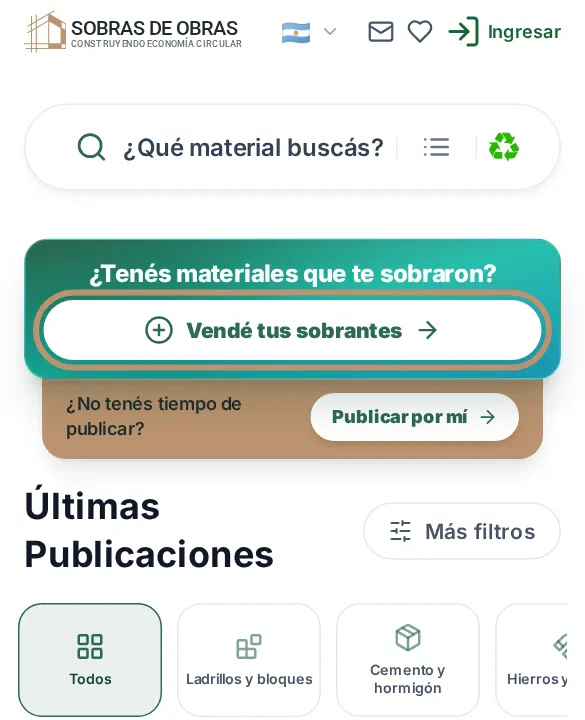
Inicio del sitio con el cartel "¿Tenés materiales que te sobraron?" y el botón "Vendé tus sobrantes" resaltado
Consejos al empezar
Al empezar a publicar aparecen 3 consejos de Esdeo. Se toca ¡Entendido, a publicar! para seguir.
- Un precio que ayude a vender: la sugerencia es un 30/40% menor al precio actual de venta.
- Fotos claras y de calidad: buena luz, bien enfocado y mostrando el material completo.
- Material en buen estado: sano, completo y listo para reutilizar.
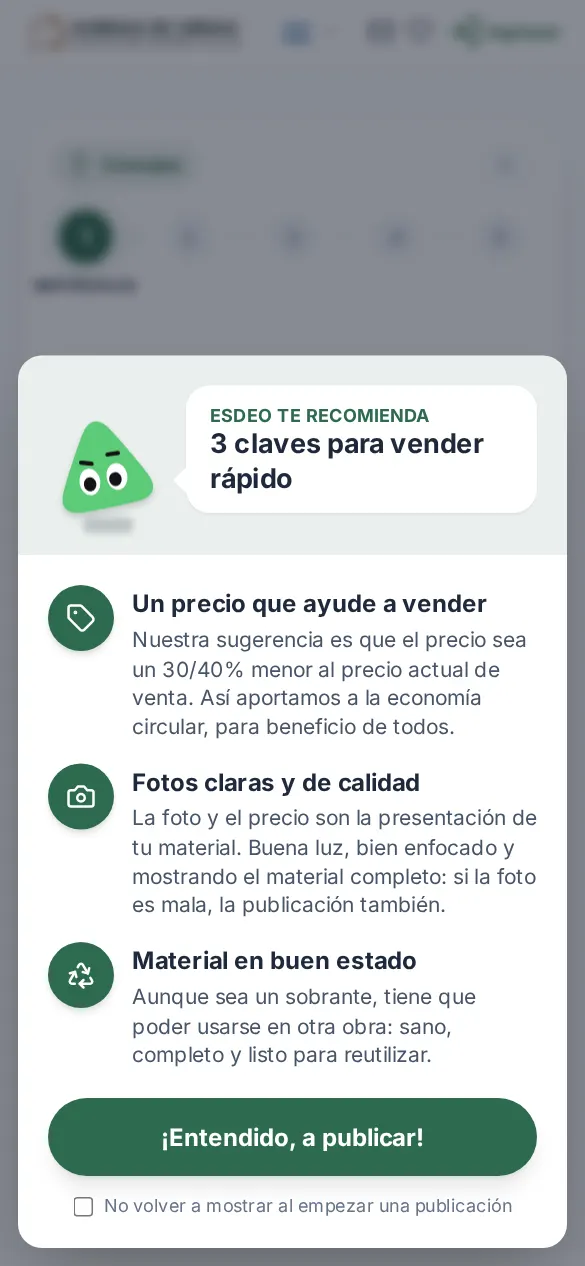
Pantalla con los 3 consejos de Esdeo para vender rápido y el botón "¡Entendido, a publicar!"
Paso 1: Materiales
En el paso Materiales se toca Agregar material y se completa el formulario:
- Categoría: por ejemplo Ladrillos y bloques, Cemento y hormigón, Maderas, Cerámicos y revestimientos, Sanitarios y grifería, Pintura y química, Herramientas, Aberturas u Otros.
- ¿Qué es?: el nombre del material (ej. Ladrillos cerámicos).
- Descripción (opcional): estado, medidas, marca, modelo.
- Cantidad y precio: se elige si el precio es Total del lote o Por unidad y se escribe el valor.
Después se toca Agregar. Cada material cargado se puede editar con el lápiz o borrar con el tacho, y con Agregar otro se suman hasta 5 materiales por publicación. Abajo se ve el total; para seguir se toca Continuar.
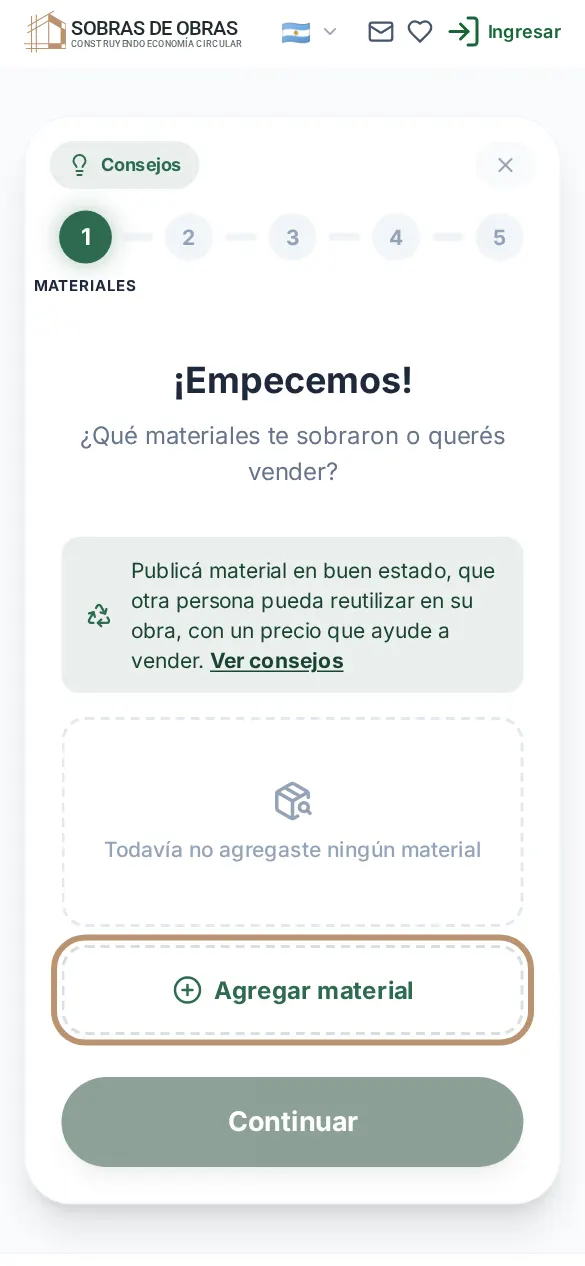
Paso 1 con el botón "Agregar material" resaltado 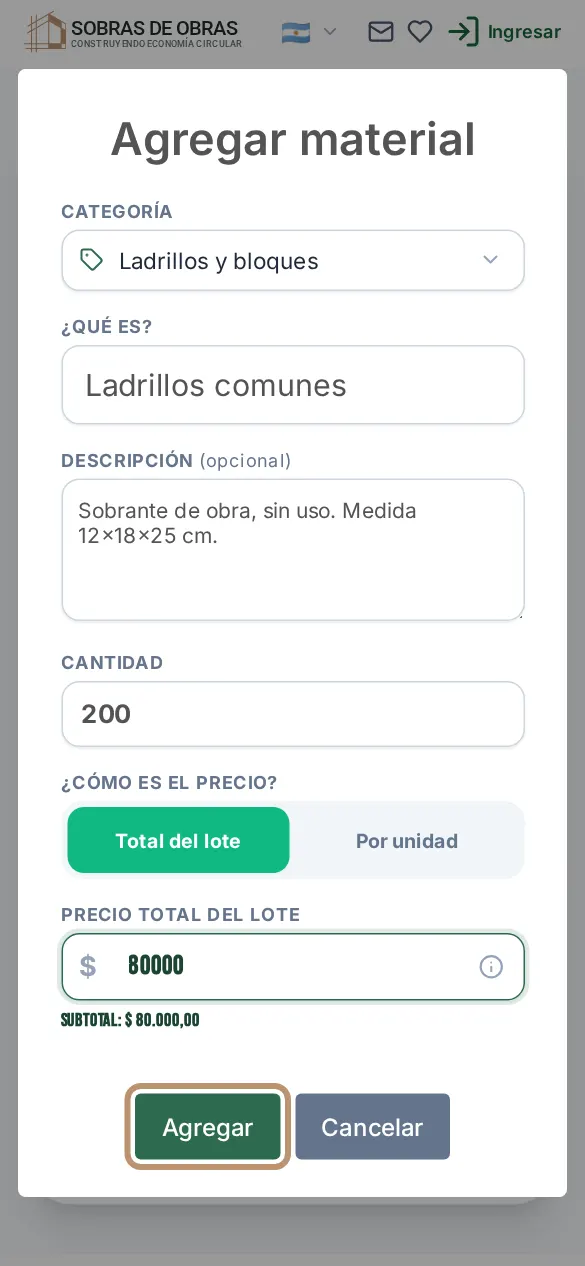
Formulario "Agregar material" completo: categoría, qué es, descripción, cantidad y precio 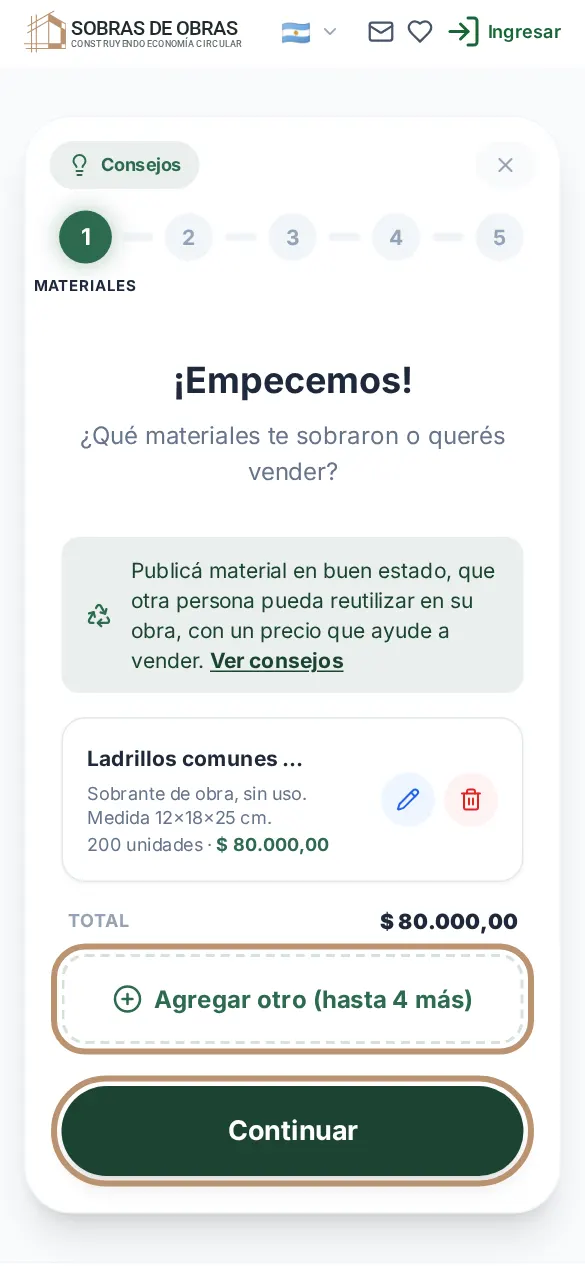
Material cargado con los íconos de editar y borrar, y los botones "Agregar otro" y "Continuar"
Paso 2: Fotos
En el paso Fotos (Mostralos con fotos) se suben imágenes de los materiales:
- Se toca Agregá fotos de tus materiales o se arrastran las imágenes: hasta 10 fotos, de máximo 10 MB cada una.
- Para borrar una foto se toca el tacho sobre la miniatura.
- Si se cargaron 2 o más materiales, cada uno tiene su propio botón para sumarle sus fotos.
Las fotos se guardan en el dispositivo y recién se suben cuando la publicación queda confirmada. Se puede seguir sin fotos con Continuar sin fotos, pero las publicaciones con fotos se venden mucho más rápido.
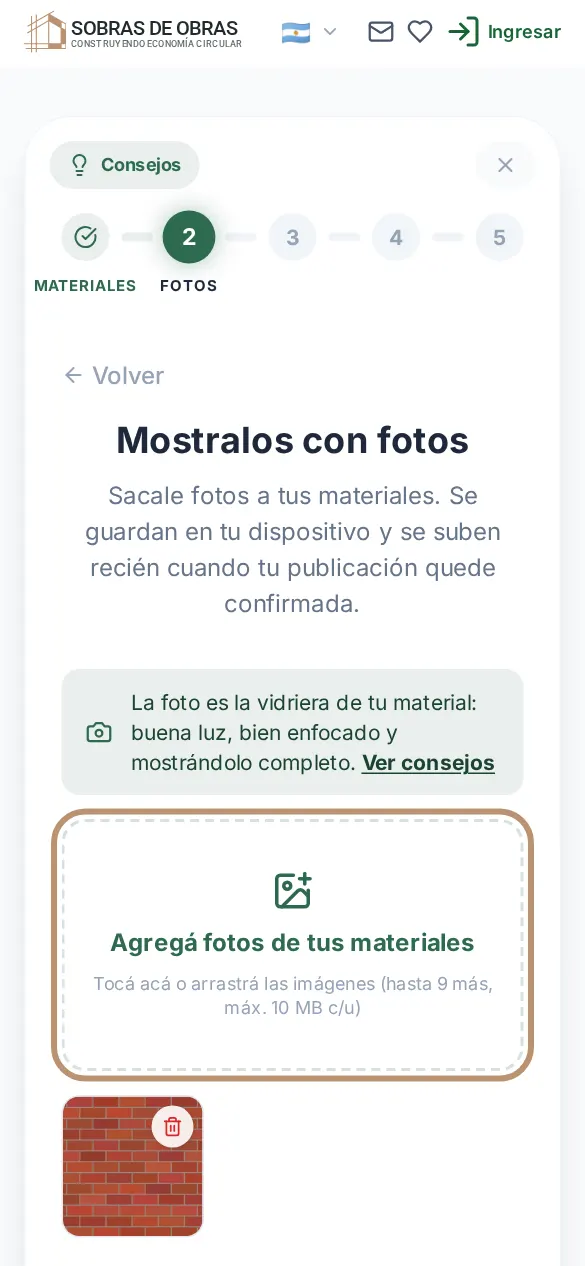
Paso 2 con la zona "Agregá fotos de tus materiales" resaltada y una foto ya cargada
Paso 3: Resumen y título
En el paso Resumen (¡Genial! Resumamos todo) se revisa lo cargado:
- Se ve el valor total del combo.
- Se escribe un título llamativo (por ejemplo Ladrillos huecos Palmar 12x18x33 + Cemento). Si no se te ocurre uno, Sugerir título propone uno con IA a partir de los materiales cargados.
- Se puede Agregar una descripción (opcional).
- Más abajo se ve cómo va a quedar la publicación (Así se va a ver tu publicación).
Para seguir se toca Siguiente paso.
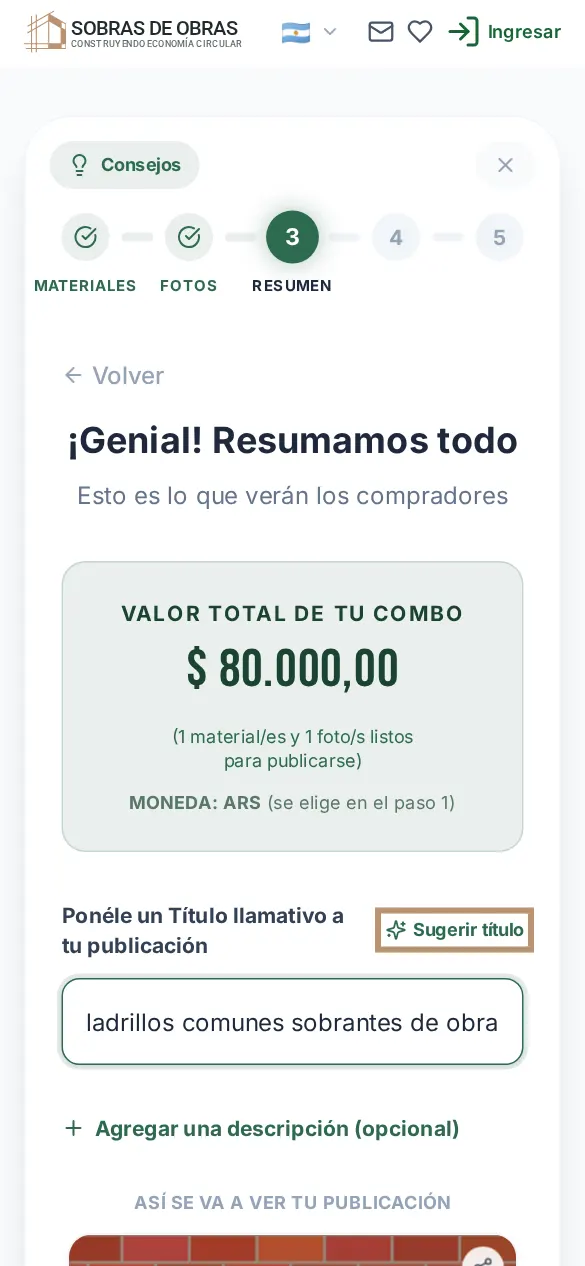
Paso 3 con el valor total del combo, el título escrito y el botón "Sugerir título" resaltado
Paso 4: Ubicación
En el paso Ubicación (¿Dónde tenés estos materiales?) se marca dónde están, de cualquiera de estas formas:
- Buscando una dirección (ej. Colón 500, Córdoba).
- Tocando Mi Ubicación para usar el GPS del celular.
- Marcando el punto en el mapa (¿Cómo marcar? explica cómo).
En Confirmá tu dirección se puede corregir lo que salió mal escribiendo encima, y abajo aparece la ciudad. No se muestra la dirección exacta hasta concretar la venta. Después se toca Continuar.
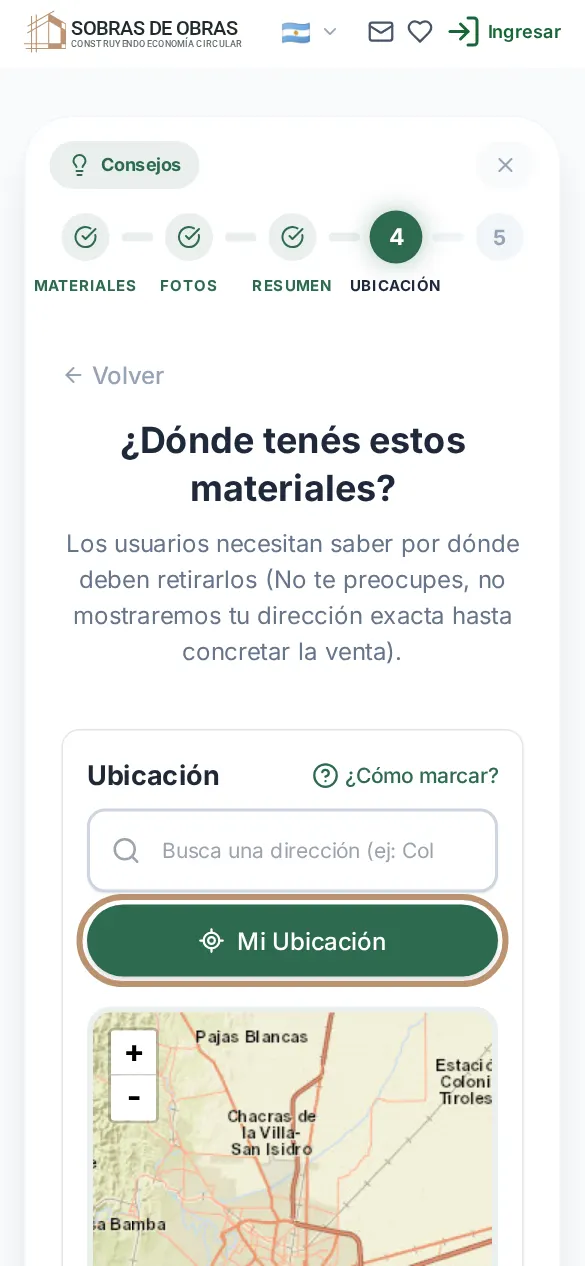
Paso 4 con el buscador de direcciones, el botón "Mi Ubicación" resaltado y el mapa
Paso 5: Cuenta
En el último paso (Último paso: tu cuenta) se toca Ingresar o crear cuenta: hace falta una cuenta gratuita para publicar, así los compradores pueden contactarte con seguridad.
- Se puede crear con email o iniciando sesión con Google.
- Si te registrás con email se puede seguir publicando al toque; solo hay que confirmar el correo más tarde para que la publicación se vea.
- Lo cargado queda guardado en el navegador.
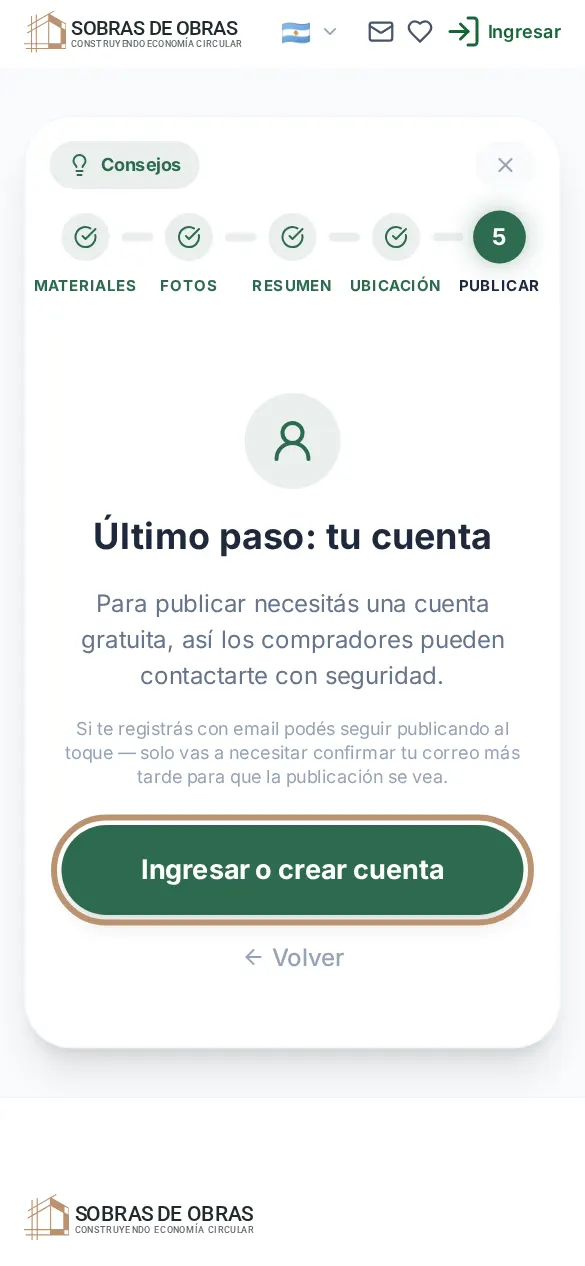
Paso 5 "Último paso: tu cuenta" con el botón "Ingresar o crear cuenta" resaltado
Después de ingresar: teléfono, confirmar y publicar
Ya con la sesión iniciada:
- Se pide un teléfono de contacto: es el único dato de contacto que ven los compradores.
- En la confirmación se revisa el resumen (título, materiales, valor total, fotos y ubicación) y se confirma.
- Si queda cupo de publicación gratuita, la publicación queda activa al instante; si no, hay que pagarla antes de que se vea públicamente (el detalle vigente está en /pricing).
Después las fotos se suben solas, y desde Mis Publicaciones (/offers) se puede editar la publicación o ver su estado.
¿Listo para publicar?
Tu primera publicación es gratis.